
Da li vam se računar usporio tokom vremena? Ovo je čest problem sa kojim se suočavaju korisnici Windows operativnog sistema.
Jedan od glavnih razloga za to je nagomilavanje privremenih datoteka i nepotrebnih programa koji troše resurse računara i usporavaju sistema.
Ovaj članak će vam pokazati jednostavne korake kako da ubrzate svoj računar bez potrebe za reinstalacijom Windows operativnog sistema.
Optimizacija postojećeg sistema je često bolja opcija jer štedi vreme i smanjuje rizik od gubitka važnih podataka.
Razlozi zašto Windows postaje sporiji vremenom
Mnogi korisnici primete da njihov Windows računar vremenom postaje sve sporiji, što može biti rezultat više faktora. Sa svakodnevnom upotrebom, u laptopu se sakuplja veliki broj programa, datoteka i prašine, što može usporiti rad uređaja.
Postoji nekoliko razloga za ovo usporavanje:
- Fragmentacija podataka na hard disku negativno utiče na brzinu sistema.
- Previše programa koji se automatski pokreću pri startovanju usporava pokretanje računara.
- Nakupljanje privremenih fajlova i keša zauzima prostor na disku.
- Nepotrebne Windows usluge troše sistemske resurse u pozadini.
- Neažurirani drajveri i zastarela podešavanja sistema mogu uspore rad računara.
Ovi faktori zajedno doprinose tome da računar postaje sporiji i da ažuriranje softvera postaje otežano.
Optimizacija sistemskih postavki za bolje performanse
Optimizacija sistemskih postavki je ključ za bolje performanse vašeg Windows računara. Ova podešavanja omogućavaju da vaš sistem radi efikasnije i brže.
Promena postavki napajanja za maksimalne performanse
Promena postavki napajanja može značajno uticati na performanse vašeg računara. Da biste to učinili, kliknite dugme Start, izaberite Settings, a zatim idite na System > Power & sleep. Ovde možete izabrati plan napajanja koji odgovara vašim potrebama.
| Plan Napajanja | Opis |
|---|---|
| Balanced | Uravnoteženi plan koji kombinuje performanse i uštedu energije. |
| Power saver | Plan koji štedi energiju i smanjuje performanse. |
| High performance | Plan koji maksimizira performanse, ali može povećati potrošnju energije. |
Isključivanje Windows saveta i trikova koji troše resurse
Dok koristite Windows 10 PC, Windows nadgleda šta radite i nudi savete o stvarima koje biste možda želeli da uradite sa operativnim sistemom. Ako želite da ubrzate stvari, recite Windows-u da prestane da vam daje savete. Da biste to uradili, kliknite na dugme Start, izaberite Settings, a zatim idite na System > Notifications & actions.
U odeljku Notifications, uklonite znak potvrde iz polja „Get tips, tricks, and suggestions as you use Windows“. Ovim podešavanjem ćete smanjiti opterećenje na vašem sistemu i poboljšati privatnost.
Kako ubrzati Windows kontrolom programa koji se pokreću
Upravljanje aplikacijama koje se pokreću pri pokretanju sistema je ključno za održavanje brzine vašeg Windows sistema. Kada se previše programa pokrene istovremeno, to može usporiti vaš računar.

Korišćenje Task Manager-a za kontrolu programa pri pokretanju
Task Manager je ugrađeni alat u Windows-u koji vam omogućava da kontrolišete programe koji se pokreću pri startu sistema. Da biste pristupili Task Manager-u, pritisnite Ctrl + Shift + Esc, a zatim idite na karticu „Startup“. Ovdje možete vidjeti sve programe koji se pokreću pri pokretanju, njihovu izvršnost i uticaj na sistem.
Možete onemogućiti programe koji nisu neophodni kako biste ubrzali sistem. Kliknite desnim tasterom na program koji želite da onemogućite i izaberite „Disable“. Ovim ćete sprečiti taj program da se pokrene pri sledećem pokretanju sistema.
Alternativni načini za upravljanje programima kroz Start meni
Pored Task Manager-a, možete koristiti Start meni za upravljanje aplikacijama. Kliknite na Start meni, pronađite aplikaciju koju želite da kontrolišete, kliknite desnim tasterom na nju, a zatim izaberite „Više“ i „Postavke aplikacije“.
Ovdje možete videti dozvole za aplikaciju i opciju „Pokreće se pri prijavljivanju“. Isključite ovu opciju kako biste sprečili aplikaciju da se automatski pokrene pri pokretanju sistema. Ovim ćete smanjiti opterećenje sistema i poboljšati njegove performanse.
Upravljanjem aplikacijama koje se pokreću pri pokretanju, možete značajno poboljšati brzinu i efikasnost vašeg Windows sistema.
Skladištenje podataka i performanse sistema: kako ih optimizovati?
Optimizacija skladištenja podataka je ključna za poboljšanje performansi sistema. Windows 10 skladišti keširane podatke na tvrdom disku, što može uticati na brzinu sistema. Ako vaš računar koristi tradicionalni tvrdi disk umesto SSD-a, postoje načini da se to poboljša.
Čišćenje tvrdog diska pomoću Storage Sense
Storage Sense je alat koji pomaže u čišćenju nepotrebnih datoteka sa vašeg diska, oslobađajući prostor i poboljšavajući performanse. Da biste aktivirali Storage Sense, idite na Settings, zatim System, i na kraju Storage. Kliknite na „Configure Storage Sense or run it now“ i pratite uputstva.
Korišćenje ReadyBoost za ubrzanje keširanja diska
ReadyBoost je funkcija koja koristi USB fleš disk kao dodatnu keš memoriju za ubrzanje sistema. Da biste je aktivirali, priključite USB fleš disk, otvorite Explorer, kliknite desnim tasterom miša na uređaj, i odaberite Properties. Zatim, kliknite na karticu ReadyBoost i pratite uputstva.
Izborom odgovarajućeg USB uređaja za ReadyBoost, možete značajno poboljšati performanse vašeg sistema. Međutim, važno je napomenuti da ReadyBoost nije koristan za sve sisteme, posebno one sa SSD diskovima.
Upravljanje OneDrive sinhronizacijom za bolje performanse
Pravilno upravljanje OneDrive sinhronizacijom može značajno poboljšati performanse vašeg računara. OneDrive je koristan alat za skladištenje i sinhronizaciju datoteka, ali ako nije pravilno konfigurisan, može nepotrebno opterećivati vaš sistem.
Zaustavljanje OneDrive sinhronizacije kada nije potrebna
Ako ne koristite aktivno OneDrive, možete zaustaviti sinhronizaciju kako biste oslobodili resurse vašeg računara. To možete učiniti tako što ćete kliknuti desnim tasterom miša na OneDrive ikonu u traci zadataka i izabrati „Pause syncing“.
Korišćenje OneDrive fajlova na zahtev za optimalan rad
Da biste optimizirali OneDrive sinhronizaciju, koristite funkciju „OneDrive Files on-Demand“. Ova funkcija vam omogućava da izaberete koje datoteke želite da zadržite na lokalnom disku, dok ostale datoteke ostaju dostupne u oblaku. Time se smanjuje opterećenje sistema i štedi prostor na disku. Da biste aktivirali ovu funkciju, kliknite desnim tasterom miša na OneDrive ikonu, izaberite „Settings“, a zatim potvrdite polje pored „Files On-Demand“.
Imajte u umu da je važno označiti najvažnije datoteke da budu dostupne offline, posebno one kojima često pristupate. Takođe, možete lako prepoznati status datoteka (online/offline) i efikasno upravljati njima za optimalne performanse.
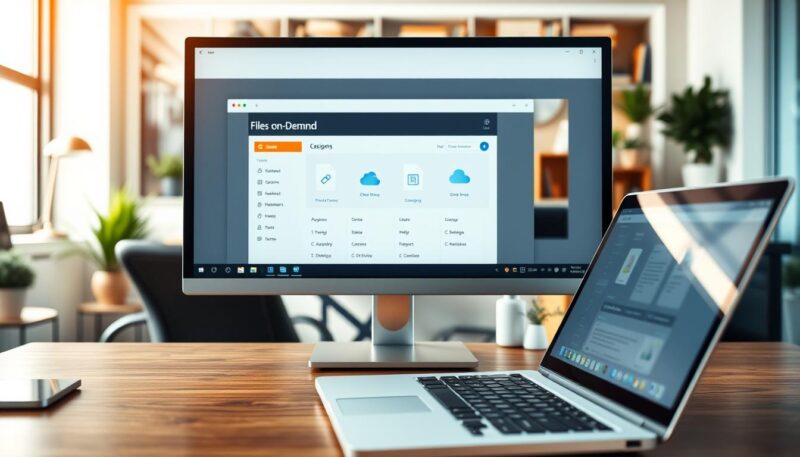
Korišćenjem ovih saveta, možete značajno poboljšati performanse vašeg računara tako što ćete optimizirati OneDrive sinhronizaciju.
Isključivanje indeksiranja za brže pretrage i rad sistema
Isključivanjem indeksiranja, možete osloboditi resurse sistema za važnije zadatke. Windows 10 indeksira vaš tvrdi disk u pozadini, omogućavajući vam brže pretraživanje računara. Međutim, ovo može značajno opteretiti resurse sistema koji vam nisu dostupni za druge zadatke.
Da biste isključili indeksiranje, u Windows 10 polje za pretragu otkucajte „services.msc“ i pritisnite Enter. U aplikaciji Services, pronađite „Windows Search“ ili „Indexing service,“ dvaput kliknite na njega, i kliknite „Stop.“
| Prednosti isključivanja indeksiranja | Nedostaci isključivanja indeksiranja |
|---|---|
| Poboljšane performanse sistema | Sporije pretrage fajlova |
| Oslobođeni resursi za druge zadatke | Potreba za alternativnim metodama pretrage |
Korisnici SSD diskova će posebno imati koristi od isključivanja indeksiranja, jer stalno upisivanje indeksa može usporiti SSD-ove. Nakon isključivanja indeksiranja, možete koristiti alternativne metode za brzo pretraživanje fajlova koji vam nisu odmah dostupni.
U zaključku, isključivanje indeksiranja može biti koristan korak za poboljšanje performansi vašeg računara, posebno ako imate sporiji PC ili SSD disk. Ovim korakom možete osigurati da vaš sistem radi brže i efikasnije.
Optimizacija vizuelnih efekata za oslobađanje resursa
Jedan od načina da poboljšate performanse vašeg Windows sistema je optimizacija vizuelnih efekata. Vizuelni efekti, kao što su senke, animacije i transparentnost, mogu učiniti vaš sistem lepšim, ali oni takođe troše sistemske resurse.
Da biste optimizovali vizuelne efekte, možete početi sa isključivanjem nepotrebnih animacija i senki. Ovo možete učiniti tako što ćete kliknite na „System Properties“ i zatim izabrati „Settings“ pod „Performance“.
Isključivanje senki, animacija i vizuelnih efekata
Isključivanje ovih efekata može značajno poboljšati performanse, posebno na starijim sistemima. Da biste to uradili, pratite ove korake:
- Otvorite „System Properties“
- Izaberite „Settings“ pod „Performance“
- Isključite nepotrebne vizuelne efekte
Onemogućavanje transparentnosti u Windows interfejsu
Transparentnost je još jedan efekat koji može trošiti resurse. Da biste onemogućili transparentnost, idite na „Settings“ > „Personalization“ > „Colors“ i isključite „Transparency effects“. Ovo će poboljšati performanse, posebno na sistemima sa ograničenim grafičkim mogućnostima.
| Vizuelni efekti | Uticaj na performanse | Kako isključiti |
|---|---|---|
| Senke i animacije | Troše sistemske resurse | System Properties > Settings > Performance |
| Transparentnost | Troši grafičke resurse | Settings > Personalization > Colors |
Prilagodite podešavanja vašeg sistema da balansirate između izgleda i performansi.
Čišćenje i optimizacija Registry baze
Kako bi vaš Windows sistem radio brže, čišćenje i optimizacija Registry baze su neophodni. Registry baza je centralno mesto gde Windows čuva sve svoje postavke i konfiguracije, i vremenom, ona može postati pretrpana nepotrebnim unosima.

Da biste bezbedno očistili Registry, prvo je potrebno napraviti rezervnu kopiju. Ovo će vam omogućiti da vratite sistem u prethodno stanje ukoliko dođe do greške.
Kako bezbedno napraviti rezervnu kopiju i očistiti Registry
Napravite rezervnu kopiju Registry baze tako što ćete otvoriti Registry Editor, a zatim izabrati „Export“ iz menija „File“. Nakon toga, možete koristiti programe za čišćenje Registry-ja da identifikujete i uklonite nepotrebne unose.
Korišćenje Auslogics Registry Cleaner-a za optimizaciju
Auslogics Registry Cleaner je pouzdana aplikacija koja vam može pomoći da očistite Registry bazu. Nakon što ga preuzmete i instalirate, možete pokrenuti detaljno skeniranje Registry-ja i pregledati pronađene probleme pre nego što ih popravite.
Korišćenjem ovakvih programa, možete osigurati da vaš Windows sistem ostane stabilan i brz.
Korišćenje specijalizovanih programa za čišćenje i optimizaciju
Da biste održali svoj Windows sistem efikasnim, neophodno je koristiti specijalizovane programe za čišćenje i optimizaciju. Ovi alati pomažu u uklanjanju nepotrebnih datoteka, optimizaciji sistema i poboljšanju performansi računara.
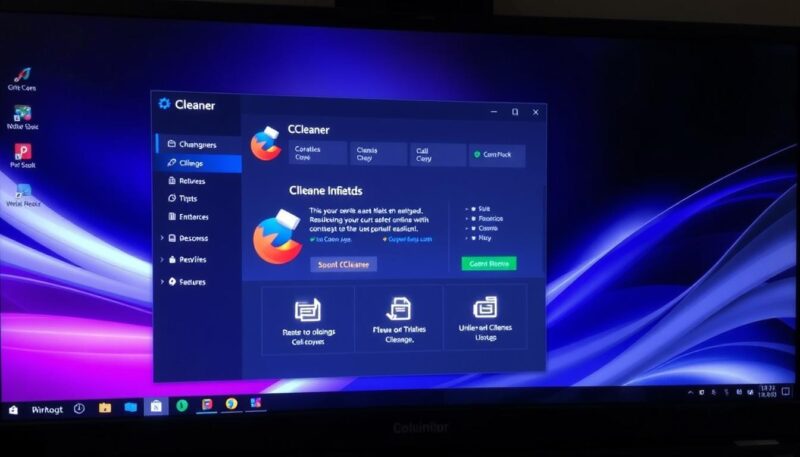
CCleaner – kako efikasno očistiti sistem od nepotrebnih fajlova
CCleaner je popularan alat za čišćenje sistema koji uklanja privremene datoteke, sistemske logove i druge nepotrebne podatke. Njegova besplatna verzija nudi efikasno čišćenje sistema.
Korišćenjem CCleaner-a, možete osloboditi prostor na disku i poboljšati performanse vašeg računara.
WiseCleaner – dodatna optimizacija sistema i defragmentacija
WiseCleaner nudi dubinsko skeniranje, optimizaciju sistema i defragmentaciju registra. Ove funkcije dopunjuju CCleaner i pružaju sveobuhvatnu optimizaciju sistema.
Defragmentacija Registry baze može značajno poboljšati performanse sistema i brzinu pokretanja računara.
Kombinovanje CCleaner-a i WiseCleaner-a može dati maksimalne rezultate optimizacije. Međutim, važno je biti oprezan i izbeći potencijalne konflikte između različitih programa za optimizaciju.
Uključivanje automatskog održavanja Windows-a
Automatsko održavanje Windows-a je ključna funkcija koja osigurava optimalne performanse vašeg računara. Svaki dan, iza scene, Windows 10 vrši održavanje računara, uključujući bezbednosno skeniranje i dijagnostiku sistema kako bi se osiguralo da je sve u redu.
Da biste pristupili i prilagodili postavke automatskog održavanja, to možete učiniti tako što ćete otvoriti Control Panel > Security and Maintenance. Ovo vam omogućava da kontrolišete kada će se održavanje odvijati, što je važno za optimalne performanse vašeg računara.
Automatsko održavanje obavlja različite zadatke kao što su defragmentacija, skeniranje na malware i provera sistemskih grešaka. Preporučljivo je podesiti vreme održavanja kada vaš računar nije u aktivnoj upotrebi.
- Defragmentacija diska poboljšava performanse sistema.
- Skeniranje na malware štiti vaš računar od bezbednosnih pretnji.
- Provera sistemskih grešaka pomaže u održavanju stabilnosti sistema.
Ako je potrebno, možete ručno pokrenuti zadatke održavanja i proveriti rezultate prethodnih održavanja. Ovim procesom, možete osigurati da vaš računar radi sa vrhunskim performansama.
Hardverska unapređenja za značajno ubrzanje sistema
Hardverska unapređenja mogu značajno poboljšati performanse vašeg računara. Ova unapređenja su posebno korisna za starije modele laptopova koji počinju da pokazuju znake sporosti.
Nadogradnja RAM memorije za bolje multitasking mogućnosti
Nadogradnja RAM memorije je jedan od najjednostavnijih i najefikasnijih načina za poboljšanje performansi računara. Povećanjem RAM-a, vaš računar će biti u stanju da lakše i brže obrađuje više zadataka istovremeno, kao što su pokretanje više aplikacija ili rad sa velikim datotekama.
Prelazak sa HDD na SSD disk za drastično ubrzanje
Prelazak sa tradicionalnog HDD (Hard Disk Drive) na SSD (Solid State Drive) može drastično ubrzati rad vašeg računara. SSD diskovi su znatno brži, tiši i pouzdaniji od HDD diskova. Ova promena će značajno ubrzati pokretanje sistema i aplikacija. Možete koristiti softver za kloniranje ili izvršiti čistu instalaciju sistema kako biste prešli na SSD.
Važno je napomenuti da možete kombinovati SSD i HDD diskove za optimalan rad sistema. Na primer, možete instalirati operativni sistem na SSD, a ostale podatke čuvati na HDD-u. Pravilna konfiguracija sistema nakon instalacije SSD-a je ključna za optimalne performanse i duži životni vek diska.
Redovno održavanje za dugoročne optimalne performanse
Redovno održavanje računara je ključno za njegove dugoročne performanse. Svakodnevnom upotrebom, laptop se puni programima, datotekama i prašinom, što može usporiti rad uređaja i otežati ažuriranje softvera. Međutim, to ne znači da stari laptop treba odmah zameniti novim.
Postoji nekoliko stvari koje možete uraditi samostalno da ubrzate rad svog laptopa. Redovno čišćenje diska, ažuriranje softvera i defragmentacija su neki od zadataka održavanja koje bi svaki korisnik trebalo da obavlja. Kreirajte raspored održavanja koji će osigurati optimalne performanse bez previše uloženog vremena i truda.
- Redovno održavanje sprečava postepeno usporavanje sistema.
- Održavanje produžuje životni vek računara i odlaže potrebu za kupovinom novog uređaja.
- Praćenje znakova koji ukazuju na potrebu za detaljnijim održavanjem ili profesionalnim servisom.
Održavajte svoj računar na pravi način i osigurajte mu dugotrajan i efikasan rad.
Česte greške koje usporavaju Windows i kako ih izbeći
Kako bi vaš Windows sistem radio brže, važno je razumeti i izbeći određene korisničke navike koje ga usporavaju. Jedna od glavnih grešaka je instaliranje previše programa, posebno onih koji se pokreću pri startovanju sistema. Ovi programi zauzimaju sistemske resurse i usporavaju rad računara.
Da biste to sprečili, možete koristiti Task Manager za kontrolu programa koji se pokreću pri pokretanju. Desnim klikom na traku zadataka i odabirom Task Manager-a, možete otići na karticu „Startup“ ili „Polazni programi“ i onemogućiti nepotrebne programe.
Neke od čestih grešaka uključuju:
- Instaliranje nepotrebnih programa i toolbara koji se često instaliraju zajedno sa željenim softverom.
- Korišćenje nepouzdanih „optimizacionih“ alata koji mogu više naštetiti nego pomoći sistemu.
- Ne korišćenje tasterom dostupnih prečica i alata za monitoring sistema kako biste na vreme identifikovali probleme.
Pravilno održavanje sistemauključuje redovno čišćenje nepotrebnih fajlova i programa, kao i praćenje lista instaliranih programa kako bi se sprečilo nakupljanje nepotrebnih stvari.
Kada razmotriti reinstalaciju Windows-a kao krajnju opciju
Pre nego što odlučite da reinstalirate Windows, važno je analizirati trenutno stanje sistema. Kada optimizacija postojećeg sistema više nije dovoljna, a performanse značajno opadaju, možda je vreme za razmatranje reinstalacije.
Znakovi koji ukazuju na to da je sistem previše kompromitovan uključuju česte plave ekrane, kritične greške, i prisustvo malware-a. Ako želite da izbegnete reinstalaciju, postoje alternative kao što su Reset PC, Fresh Start, i In-place upgrade.
- Prije reinstalacije, napravite rezervne kopije važnih podataka.
- Prikuplite potrebne drajvere i zabeležite važna podešavanja sistema.
- Nakon reinstalacije, optimizujte sistem podešavanjem postavki za maksimalne performanse.
Ako ipak odlučite za reinstalaciju, pratite korake za pravilnu reinstalaciju i naknadnu optimizaciju sistema kako biste izbegli brzo vraćanje problema. Ovim pristupom, vaš sistem će biti kao nov, sa svim potrebnim podešavanjima.
Dodatni saveti za specifične verzije Windows operativnog sistema
Korisnici različitih verzija Windows operativnog sistema mogu primeniti specifične savete za optimizaciju performansi. Različite verzije imaju jedinstvene karakteristike koje mogu uticati na performanse.
Optimizacija za Windows 10
Za Windows 10, korisnici mogu optimizovati performanse tako što će isključiti nepotrebne vizuelne efekte i onemogućiti programe koji se automatski pokreću pri pokretanju sistema. Ovo će osloboditi resurse i poboljšati brzinu sistema.
Optimizacija za Windows 11
Windows 11 donosi nove funkcije koje mogu uticati na performanse. Korisnici mogu optimizovati performanse tako što će prilagoditi novi interfejs za bolju efikasnost i manje korišćenje resursa. Isključivanje novih vizuelnih efekata može takođe pomoći u poboljšanju performansi na starijim računarima.
Zakључак
Kombinacija različitih metoda je ključ za postizanje optimalnih performansi Windows sistema. U ovom članku smo detaljno opisali kako različiti pristupi, od optimizacije sistemskih postavki do hardverskih nadogradnji, mogu značajno uticati na brzinu vašeg računara.
Najvažnije je redovno održavati sistem kako bi se sprečile buduće sporosti. To uključuje kontrolu programa pri pokretanju, čišćenje diska, i optimizaciju vizuelnih efekata. Takođe, korišćenje alata kao što su CCleaner i Auslogics Registry Cleaner može pomoći u čišćenju nepotrebnih fajlova i optimizaciji Registry baze.
Počnite sa najjednostavnijim koracima, kao što je kontrola programa pri pokretanju tasterom na Start menija, i postepeno pređite na složenije metode. Na taj način, možete značajno ubrzati vaš Windows sistem bez potrebe za tehničkim znanjem ili reinstalacijom.